FindDiskKiller:macOS磁盘活动诊断利器,揪出读写异常源头
FindDiskKiller 是一款开源 macOS 磁盘监控工具,可定位持续读写磁盘的进程、追踪文件访问,并提供 SMART/NVMe 健康数据,帮助用户排查磁盘异常。
磁盘读写异常,如何快速定位元凶?
许多 Mac 用户都曾遭遇过这样的困扰:设备发热明显、风扇噪音增大,但系统自带的“活动监视器”却显示 CPU 与内存占用正常。此类现象有时源于后台持续进行的磁盘读写操作。然而,“活动监视器”的磁盘标签页仅提供笼统的读写速率,难以区分正常操作与异常行为,更无法直观地指明是哪个进程在访问哪些文件。
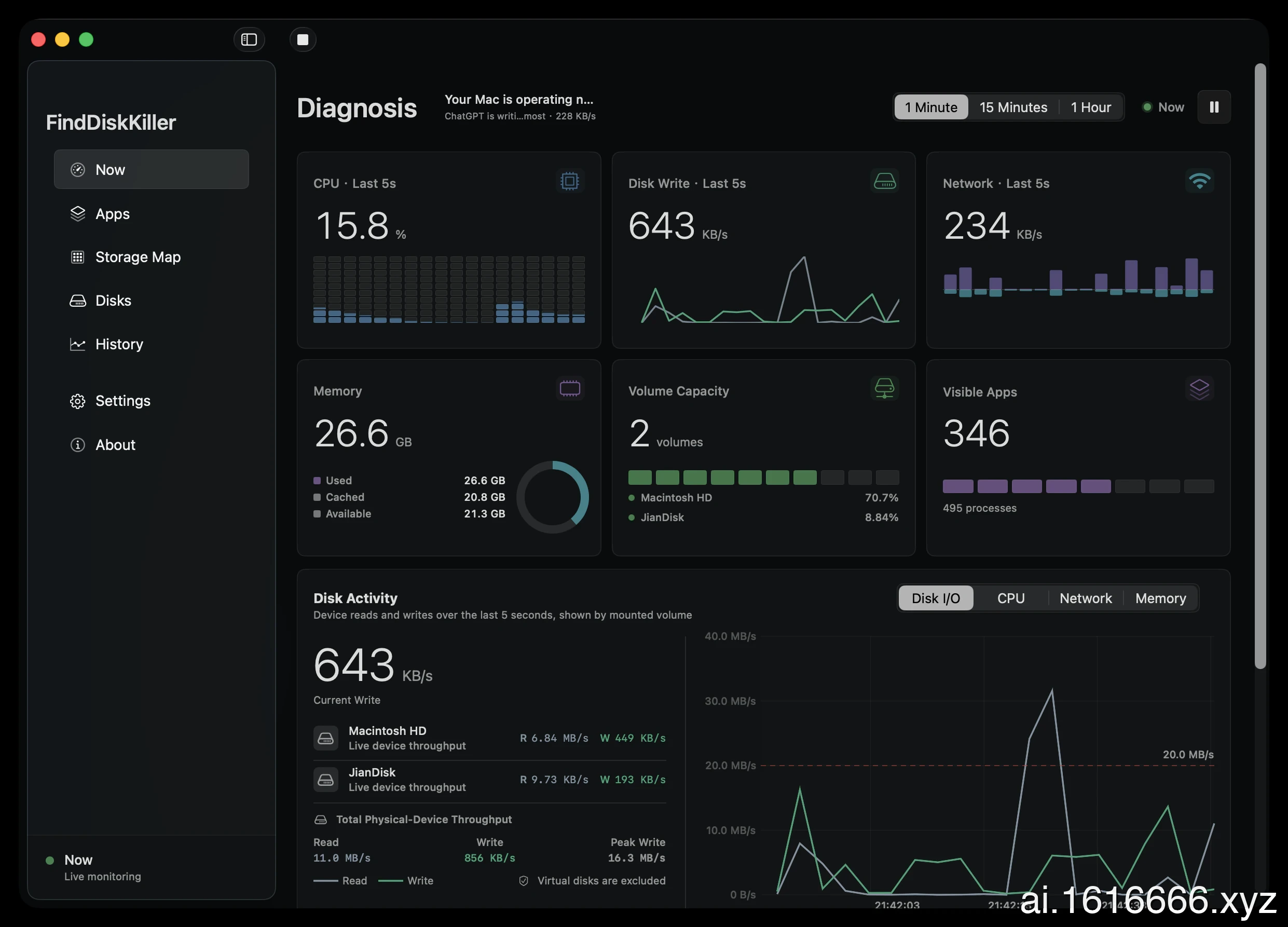
FindDiskKiller 正是为解决这一痛点而设计。它不仅仅展示磁盘读写速度,更深入至应用层面,揭示具体是哪个程序产生了磁盘活动,以及相关文件的访问情况。其界面整合了 CPU、磁盘、网络与进程四个维度的监控视图,支持五秒级刷新,并提供 1 分钟、15 分钟、1 小时三档时间线。通过观察时间趋势,用户能更轻松地识别持续性的异常行为,而非仅聚焦于瞬间的读写峰值。
例如,持续写入日志的 Docker 容器、后台同步任务、虚拟机或本地 AI 模型服务,都可能在某些情况下产生大量磁盘活动。借助应用级监控,用户可快速锁定持续进行读写的程序,进而决定是否需要调整配置或终止相关任务。
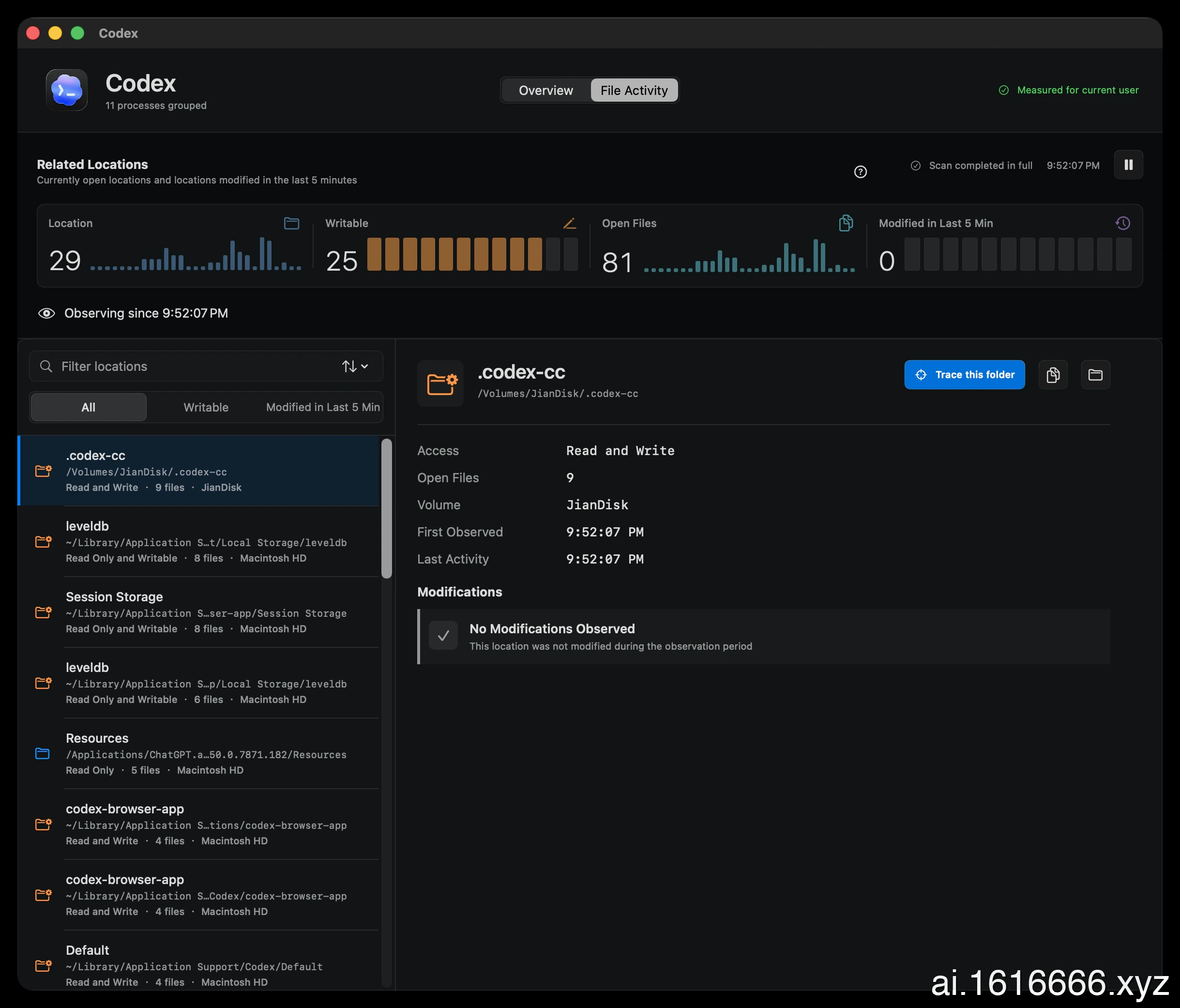
若需进一步确认可疑应用具体访问了哪些文件,FindDiskKiller 提供了文件访问追踪功能。用户可对指定文件或目录进行限时分析,查看活跃文件列表及其对应的访问进程。
对于熟悉命令行的用户,macOS 自带的 fs_usage 等底层工具同样可查看文件系统活动。但 FindDiskKiller 通过图形界面呈现这些信息,更适合希望快速排查磁盘异常、又不愿长期依赖终端命令的用户。
开发者福音:追踪 Claude Code、Codex 等 AI 工具的磁盘占用
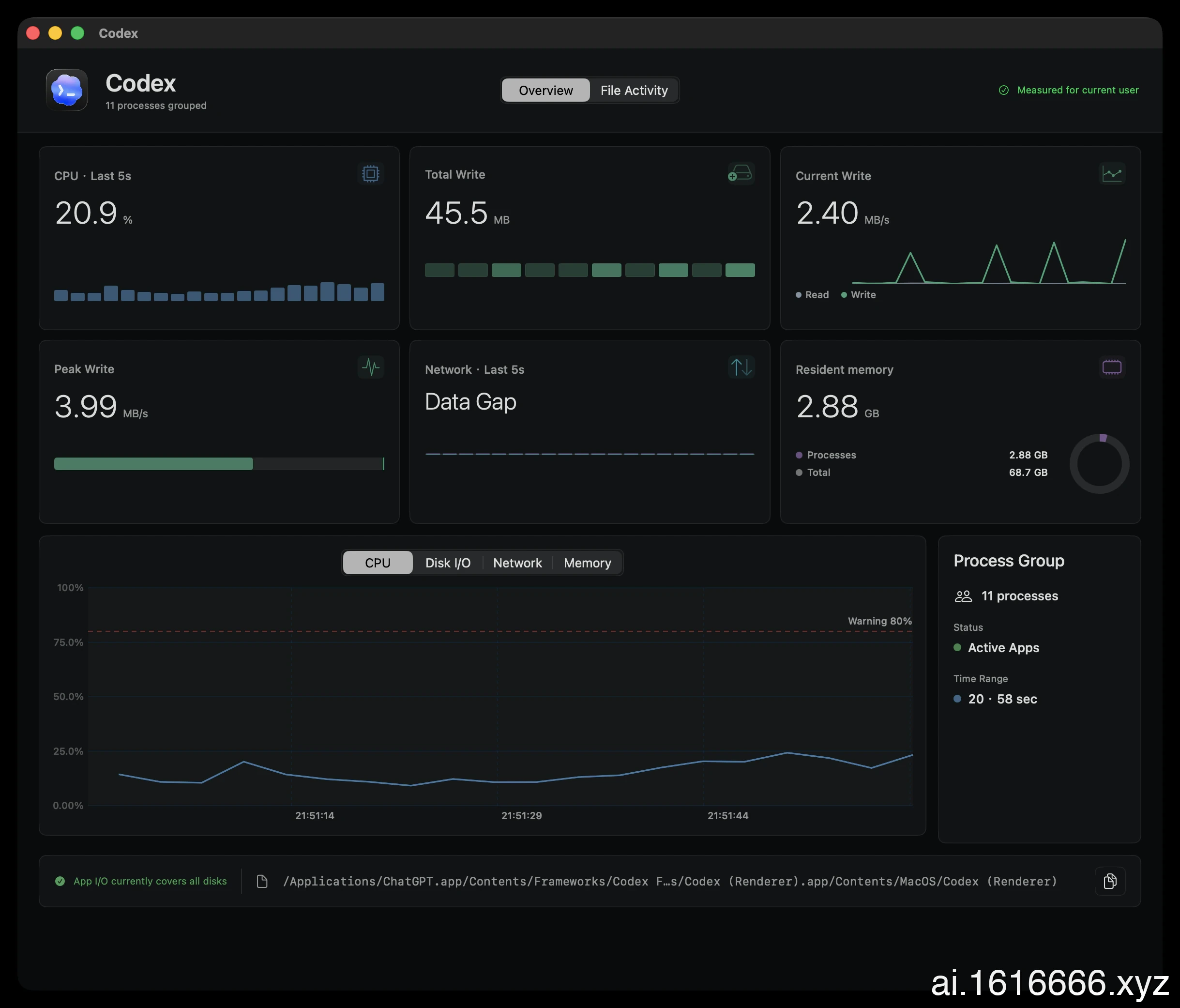
对于频繁使用 Claude Code、Codex 或本地 AI 模型的开发者而言,FindDiskKiller 的价值尤为突出。
随着使用时间增长,AI 编程工具产生的缓存、会话记录及本地数据会逐渐占据更多磁盘空间。这些文件往往不会出现在常规清理流程中,直至 Mac 剩余空间告急或发现某些目录异常膨胀时,用户才开始追查源头。
FindDiskKiller 能够协助分析这些 AI 工具产生的本地存储占用,清晰展示不同数据来源的占用情况。在执行清理前,用户可先确认具体内容,再通过工具支持的清理方式处理不再需要的数据。
长期运行 AI 编程工具、本地模型或开发环境的用户,往往容易忽略这类磁盘占用。通过查看具体占用来源,用户可以更明智地判断哪些数据值得保留,哪些缓存需要整理。
⚠️ 使用前需了解的限制:
1. 应用级 I/O 不等于硬盘实际写入量 FindDiskKiller 显示的是应用产生的磁盘 I/O 活动,主要用以判断哪个程序正在进行读写操作,并不等同于 SSD 实际 NAND 写入量。由于缓存、内存映射、APFS 等系统机制的影响,两者间可能存在差异,更适合作为排查方向的参考。
2. 它不是自动清理工具 FindDiskKiller 主要用于定位磁盘活动来源,而非替代 CleanMyMac 这类系统清理软件。若发现 Spotlight 等 macOS 系统进程正在读写,不建议直接强制结束,应结合具体场景判断是否需要处理。
硬盘健康监测:解读 SMART/NVMe 数据
除了监控应用读写活动,FindDiskKiller 还提供了存储设备状态查看功能,可读取 macOS 支持的 SMART/NVMe 健康信息。
这些数据通常包括温度、累计读写量、磨损程度、备用空间等硬盘状态指标,有助于用户了解 SSD 当前状况。不过,具体可读取的字段取决于硬件和系统支持,部分外接硬盘盒可能无法提供完整信息。
常见问题解答
FindDiskKiller 与活动监视器有何区别?
macOS 自带的活动监视器主要面向 CPU、内存、能耗及基础磁盘读写情况的日常查看。FindDiskKiller 则更专注于磁盘异常排查,提供应用级 I/O 分析、文件访问追踪及 SMART/NVMe 健康信息,帮助用户判断“哪个程序正在持续读写硬盘”。两者并非替代关系:活动监视器适合日常监控,FindDiskKiller 适合在遇到磁盘异常时进行深入分析。
FindDiskKiller 能替代 CleanMyMac 吗?
不能完全替代。CleanMyMac 专注于清理缓存、无用文件及管理系统空间,而 FindDiskKiller 是一款诊断工具,核心在于解决“为什么磁盘一直繁忙、哪个程序导致异常读写”的问题。它帮助用户找到占用来源,但并非传统意义上的 Mac 清理软件。
若你的需求是清理缓存、删除无用文件,而非定位异常磁盘活动,可参考另一款开源 Mac 清理工具 Mac Sai。
FindDiskKiller 需要哪些 macOS 权限?
基础的 CPU、磁盘、网络和进程监控功能一般无需额外权限。进行文件或目录追踪时,可能需要安装后台组件,并根据追踪内容授予辅助功能或完全磁盘访问权限。具体权限需求受 macOS 版本和监控范围影响,建议按照软件提示开启。
FindDiskKiller 支持外接硬盘吗?
支持查看已挂载存储设备的相关活动。不过,SMART/NVMe 健康信息是否可用取决于外接硬盘盒、接口协议以及设备是否向 macOS 透传相关数据,部分 USB 硬盘盒可能无法提供完整的硬盘健康信息。
FindDiskKiller 会上传数据吗?
根据项目公开说明,FindDiskKiller 的监控和分析主要在本机完成。目前没有要求用户上传进程信息、文件路径或磁盘监控数据。不过,涉及系统权限的软件仍建议用户根据自己的使用需求决定是否授予额外权限。
如果只是偶尔查看 Mac 系统状态,macOS 自带的活动监视器已能满足基本需求。若遇到磁盘空间异常占用,但更想了解“哪些文件夹占用了空间”,可参考 Pinkbin:开源 Windows 磁盘清理工具 这类磁盘空间分析工具。
如果经常遇到磁盘持续读写、电脑发热或需要排查 AI 编程工具产生的本地占用,FindDiskKiller 可作为一个备用的系统排障工具。
若你的需求不仅限于排查磁盘异常,还包括应用管理、系统维护和日常优化,可进一步了解 MacOptimizer 这类 macOS 系统管理工具。两者定位不同:FindDiskKiller 偏向问题排查,MacOptimizer 更适合日常维护场景。