图形化电池检测:Battery Health Checker 让 Windows 电池损耗一目了然
Battery Health Checker 将 Windows 的 powercfg 报告转化为图形界面,直观展示设计容量、当前容量、健康度与循环次数,并支持托盘监控和电量提醒,方便快速了解电池损耗。
为什么需要图形化的电池健康检测工具?
当 Windows 笔记本的续航明显下滑时,用户往往想了解电池的实际损耗情况。虽然 Windows 自带的 powercfg /batteryreport 命令可以生成详细的电池报告,但输出的是 HTML 文件,阅读起来并不直观。Battery Health Checker 这款工具将系统报告中的关键数据提取出来,以图形化界面呈现,并额外提供托盘监控和电量提醒功能,让电池健康检测变得简单高效。
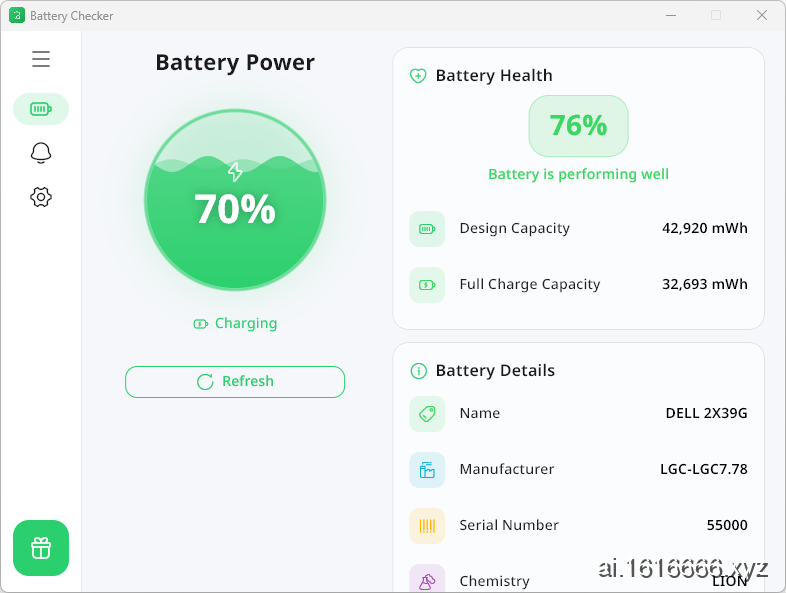
电池健康检测工具能提供哪些关键数据?
启动 Battery Health Checker 后,无需任何配置,即可查看以下常用电池参数:
- 设计容量(Design Capacity): 电池出厂时标定的额定容量。
- 当前满充容量(Full Charge Capacity): 电池完全充电后所能达到的实际容量。
- 电池健康度: 根据当前满充容量与设计容量的比值计算得出,以百分比形式直观反映电池的衰减程度。
- 循环次数(Cycle Count): 从 Windows 电池报告中读取的电池充放电循环次数。若笔记本硬件未向系统提供此数据,则该字段无法显示。
这些数据有助于日常监测电池衰减,也可作为二手笔记本验机的参考,但单一数值不足以判断电池是否需要更换。
与 powercfg 命令相比有何优势?
Battery Health Checker 并不直接读取硬件底层数据,而是调用 Windows 自带的 powercfg /batteryreport 生成电池报告,再将报告中的容量、健康度等信息解析并展示在图形界面中。相比手动打开 HTML 报告,它的优势在于:界面更直观、数据一目了然,同时支持常驻系统托盘,方便用户随时监控电量状态并接收提醒。
托盘监控与电量提醒的实际用途
Battery Health Checker 可常驻 Windows 系统托盘,用户能自定义高低电量提醒阈值。例如,当电量低于 20% 时提醒充电,或充至 80% 时弹出通知,无需时刻关注任务栏的电池图标。
需要注意的是,该工具仅提供电量提醒功能,并不能自动限制充电。若您习惯在特定电量区间充电或断电,可设置相应的提醒阈值;如果只是偶尔查看电池损耗,此功能的使用频率可能不高。
若您使用 Mac 且需要充电限制等更主动的电池管理功能,可参考其他专门的 Mac 电池管理工具。
Setup 版与 Portable 版如何选择?
Battery Health Checker 提供两种版本:Setup 安装版和 Portable 便携版,主要区别在于安装方式,可根据个人使用习惯选择。
- Setup 安装版: 适合长期在个人电脑上使用,安装后启动更便捷。
- Portable 便携版: 免安装,解压即可运行,适合经常为他人维护电脑或验机的用户,可放置在 U 盘中随取随用。
该软件无需注册账号,官方声明不会收集或上传电池数据。但程序启动时会连接 GitHub Releases API 检查更新,因此并非完全离线的软件。
Windows 开源版与 Android 版的区别
Battery Health Checker 官网同时提供 Windows 和 Android 版本。当前 GitHub 仓库公开的是 Windows 客户端源码,采用 GPL v3 协议;Android 版由同一开发者通过 Google Play 分发,但该仓库中并未包含 Android 源码。
若您主要关注 Windows 笔记本电池健康,直接使用 GitHub 提供的 Windows 版本即可。Android 版属于独立分发的移动端应用,其开源状态需以开发者后续公开的信息为准。
能否替代厂商专用诊断工具?
不能。Battery Health Checker 读取的是 Windows 电池报告中的容量和健康度数据,适用于日常衰减监测,但无法诊断具体硬件故障,也不能替代品牌厂商的售后检测。
若笔记本出现电池鼓包、异常断电、无法充电等问题,或需确认是否符合官方保修更换条件,建议使用 Dell、HP、联想等厂商提供的硬件诊断工具,必要时联系官方售后。
项目信息
- 官方网站:了解详细功能特性,查看 Android 版本 Google Play 入口。
- GitHub 项目主页:查看 Windows 端 GPL v3 开源源码,或在 Releases 下载便携版。